Contents (9 sections)
Un réseau Wi-Fi est un système de communication sans fil qui permet aux appareils électroniques d'accéder à Internet et de communiquer entre eux. Il offre un grand confort dans les foyers modernes, où la connectivité est devenue indispensable. Selon UFC-Que Choisir, presque 90 % des foyers français utilisent un accès Internet sans fil, un chiffre qui ne cesse d'augmenter.
Avoir un réseau Wi-Fi solide et sécurisé est essentiel pour naviguer sur le web, travailler à distance, jouer à des jeux en ligne ou même accueillir des appareils IoT (Internet des Objets) comme des caméras de sécurité et des thermostats intelligents. La qualité de votre connexion Wi-Fi affecte non seulement votre expérience en ligne mais aussi la sécurité de votre réseau. Dans ce guide, nous couvrirons les étapes nécessaires pour configurer votre réseau Wi-Fi avec succès, en vous assurant une connexion optimale et sécurisée.
Étape 1 : Choisir l’équipement adéquat
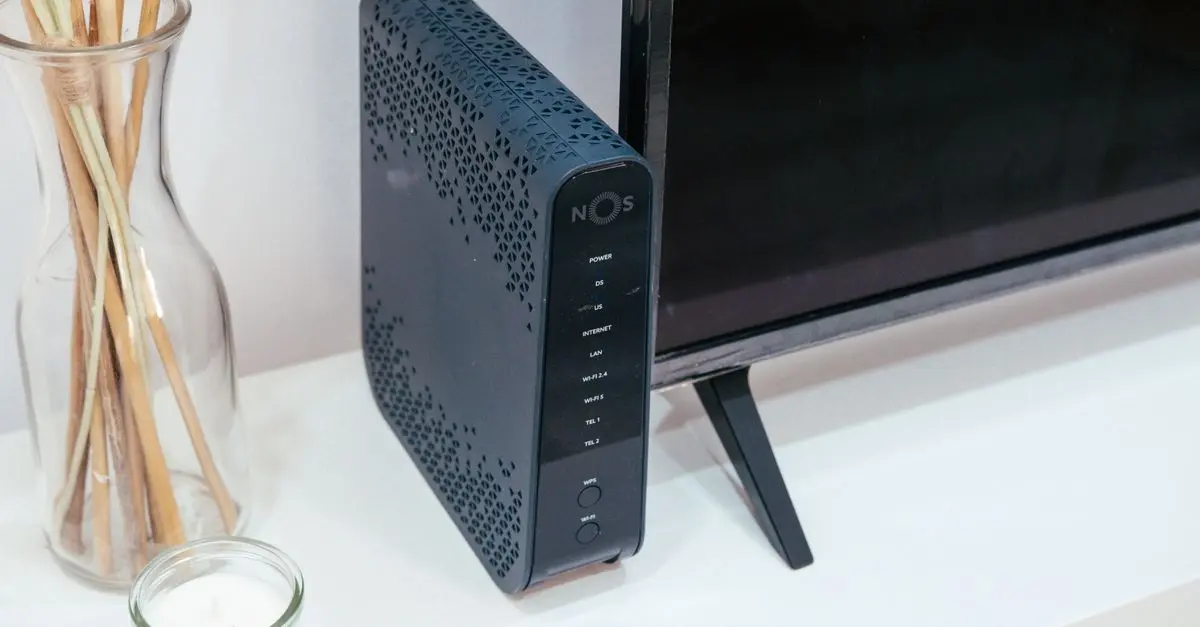
Avant de commencer la configuration de votre réseau Wi-Fi, il est crucial de choisir l'équipement approprié. Un routeur est l’élément central qui permet de distribuer la connexion Internet dans votre maison. Voici quelques points à considérer :
- Type de Routeur : Pour la majorité des foyers, un routeur sans fil dual-band est suffisant. Cependant, si vous avez de nombreux appareils connectés ou si vous streamez souvent des vidéos en haute définition, un routeur tri-band peut offrir une meilleure performance.
- Norme Wi-Fi : Optez pour des appareils qui supportent la norme Wi-Fi 5 ou 6 pour bénéficier d’une connexion plus rapide et d’une meilleure gestion du trafic. La norme Wi-Fi 6, en particulier, est conçue pour gérer efficacement de nombreux appareils simultanément.
- Portée : Si vous vivez dans une grande maison, vérifiez la portée annoncée par le constructeur. Vous pourriez également avoir besoin de répéteurs ou de systèmes Wi-Fi maillés pour couvrir les zones mortes.
- Budget : Il existe une large gamme de prix pour les routeurs, alors fixez un budget avant de faire votre choix. En général, un bon routeur peut coûter entre 50 et 300 euros.
Assurez-vous également d'avoir tous les câbles nécessaires et une connexion Internet à bande large. Une fois que vous êtes équipé, vous êtes prêt à passer à l’étape suivante.
Étape 2 : Configurer votre routeur
Une fois votre routeur choisi, il est temps de le configurer. Voici un guide étape par étape pour vous aider :
- Branchement : Connectez votre routeur à la source d'alimentation et au modem via un câble Ethernet. Vérifiez que le modem a bien accès à Internet avant de continuer.
- Accéder à l'interface de configuration : Ouvrez un navigateur Internet et entrez l'adresse IP indiquée dans le manuel du routeur (souvent 192.168.1.1 ou 192.168.0.1). Vous serez invité à entrer un nom d'utilisateur et un mot de passe par défaut, également fournis dans le manuel.
- Configurer les paramètres de base : Cela inclut le nom de votre réseau (SSID) et le mot de passe. Choisissez un mot de passe fort afin de sécuriser votre réseau.
- Paramètres avancés : Vous pouvez activer le contrôle de la qualité de service (QoS) si le routeur le permet, ce qui priorise la bande passante pour certains appareils, comme les consoles de jeux ou les ordinateurs.
N’oubliez pas de sauvegarder vos paramètres avant de quitter l'interface. Une mauvaise configuration pourrait perturber votre connexion.
Étape 3 : Sécuriser votre réseau Wi-Fi
La sécurité de votre réseau Wi-Fi est primordiale pour protéger vos données personnelles. Voici des mesures pratiques pour sécuriser votre réseau :
- Utilisation d’un mot de passe sécurisé : Créez un mot de passe long et complexe, évitez les mots communs ou les informations personnelles.
- Changement du nom du réseau (SSID) : Changez le nom par défaut de votre réseau pour éviter d'être facilement identifié. Évitez des noms informatifs qui pourraient donner des indices sur votre réseau.
- Chiffrement : Activez le chiffrement WPA3 si possible, ou WPA2 comme alternative. Cela protège les données qui transitent sur votre réseau.
- Désactiver la diffusion du SSID : Cela rend votre réseau moins visible pour les appareils non autorisés. Bien que cela ne soit pas infaillible, cela ajoute une couche de sécurité supplémentaire.
- Mises à jour régionales : Assurez-vous que le firmware de votre routeur est à jour pour bénéficier des nouvelles fonctions de sécurité.
Étape 4 : Optimiser la portée de votre réseau
La portée de votre réseau Wi-Fi peut varier en fonction de nombreux facteurs. Voici quelques conseils pour optimiser la couverture :
- Situations géographiques : Placez le routeur au centre de votre maison, éloigné des murs en béton ou des objets qui pourraient bloquer le signal.
- Répéteurs ou systèmes maillés : Si, après plusieurs tests, vous constatez que certains zones sont des zones mortes, l’ajout de répéteurs ou passer à un système Wi-Fi maillé peut s’avérer nécessaire pour améliorer la couverture.
- Éviter les interférences : Gardez le routeur éloigné des appareils qui pourraient causer des interférences, tels que les micro-ondes ou les téléphones sans fil.
- Canaux Wi-Fi : Si plusieurs réseaux Wi-Fi sont présents dans votre voisinage, essayez de changer le canal de votre Wi-Fi pour éviter la congestion.
Étape 5 : Résoudre les problèmes de connexion courants
Les problèmes de connexion sont frustrants. Voici quelques solutions courantes :
- Redémarrer le routeur : Cela réinitialise la connexion et peut résoudre bon nombre des problèmes.
- Vérification des appareils : Assurez-vous que vos appareils sont compatibles avec votre réseau. Parfois, les appareils plus anciens ne prennent pas en charge les normes modernes.
- Utilisation d’un câble Ethernet : Tester votre connexion via un câble Ethernet peut aider à déterminer si le problème vient du routeur ou de la connexion sans fil.
- Paramètres du routeur : Parfois, ajuster les paramètres avancés du routeur peut résoudre des problèmes persistants, ou bien il vaut mieux réinitialiser le routeur aux paramètres d’usine et recommencer.
- Vérifier les mises à jour : Parfois, une mise à jour du firmware peut corriger des bugs connus, n’oubliez pas de les vérifier régulièrement.
💡 Avis d'expert : D’après les tests effectués, de nombreux utilisateurs signalent que redémarrer le routeur tous les mois aide à maintenir une connexion plus stable.
📺 Ressource Vidéo
> 📺 Pour aller plus loin : Comment configurer un réseau Wi-Fi domestique, une analyse complète de l'installation et des meilleures pratiques. Recherchez sur YouTube : configurer réseau Wi-Fi 2026.
Checklist avant achat
- [ ] Vérifier le type de routeur adapté
- [ ] Choisir un routeur avec les bonnes normes Wi-Fi
- [ ] S’assurer d’avoir tous les câbles nécessaires
- [ ] Tester la portée du signal dans toute la maison
- [ ] Préparer une liste des appareils à connecter
Glossaire
| Terme | Définition |
|---|---|
| SSID | Service Set Identifier : le nom de votre réseau Wi-Fi. |
| Chiffrement | Méthode utilisée pour sécuriser la transmission des données. |
| QoS | Quality of Service : mécanisme de gestion de la bande passante. |
> 🧠 Quiz rapide : Quel est le meilleur moyen de sécuriser votre réseau Wi-Fi ?
> - A) Changer le nom du réseau
> - B) Utiliser un mot de passe faible
> - C) Diffuser le SSID
> Réponse : A — Changer le nom du réseau empêche une identification facile par des intrus.